


WordPressのツールのエクスポート(データのダウンロード)の方法を紹介します。
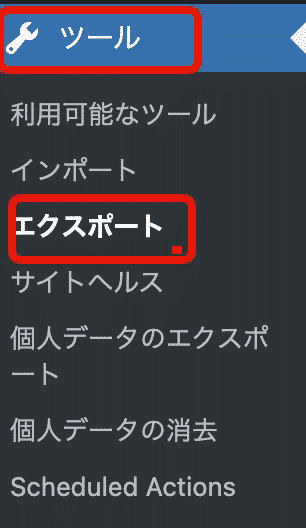
WordPressのツールのエクスポート画面
WordPressの管理画面の「ツール」の「エクスポート」画面を表示します。
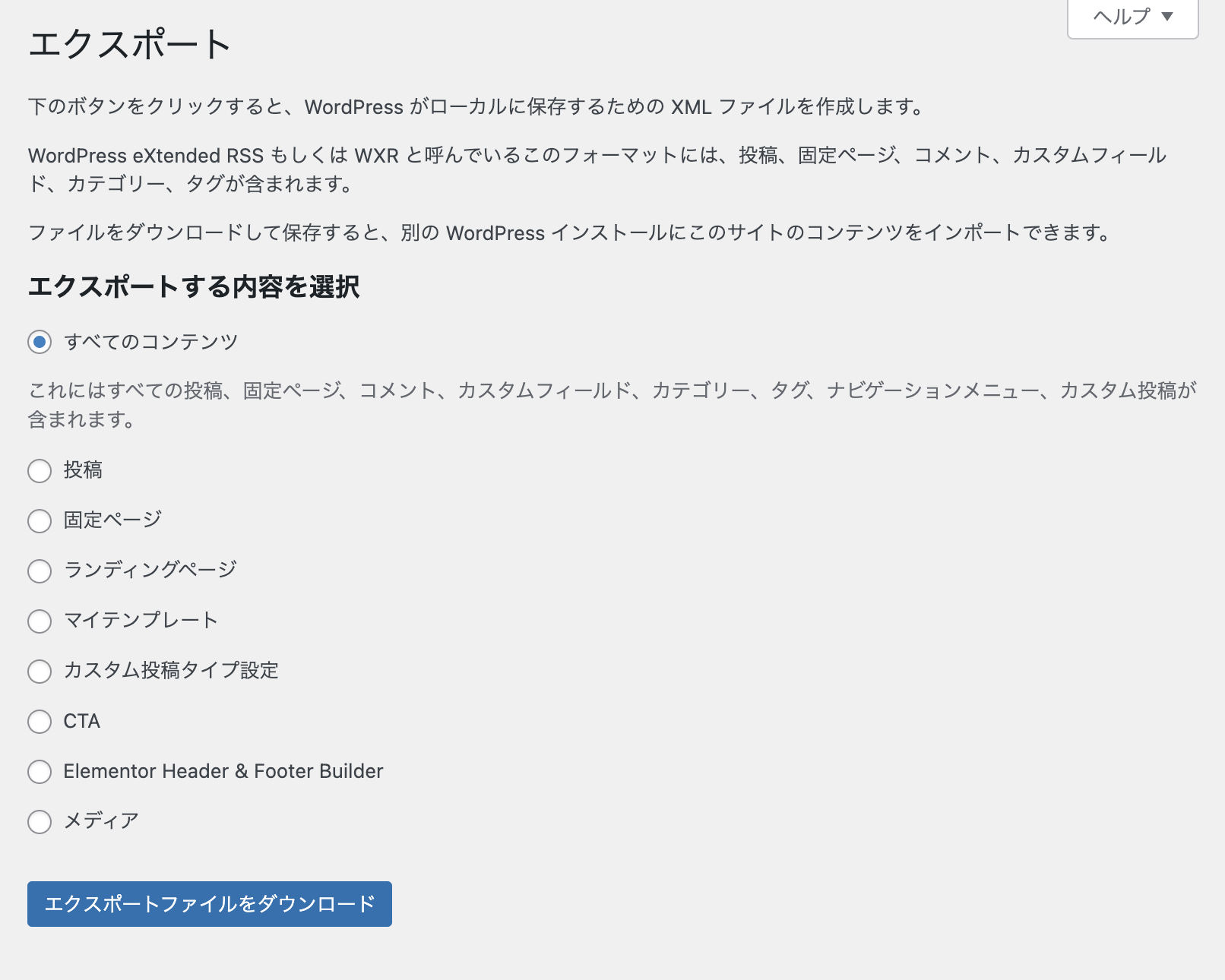
こちらがWordPressのエクスポート画面です。
プラグインを使用していると項目が増えます。
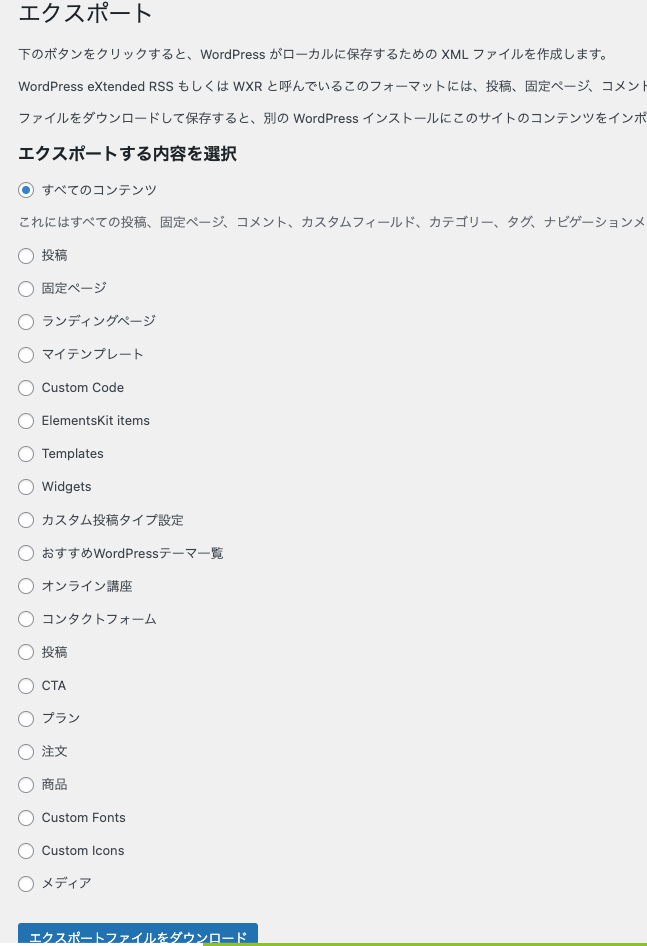
別のWordPressサイトのWordPressのエクスポート画面です。
かなり項目がありますね。
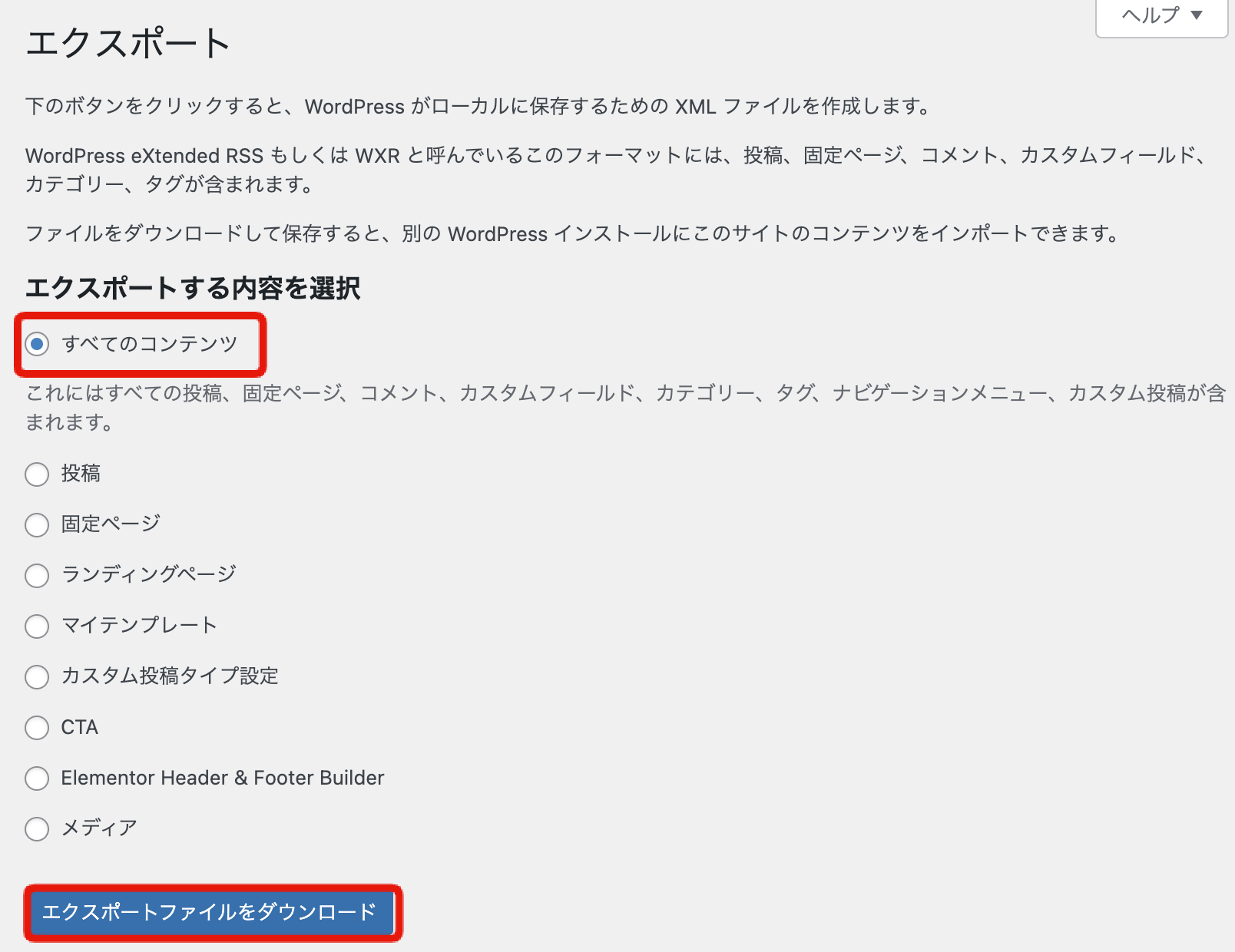
すべてのデータをダウンロード(エクスポート)するには
すべてのデータをダウンロード(エクスポート)するには「すべてのコンテンツ」にチェックを入れて「エクスポートファイルをダウンロード」をクリックします。
するとダウンロードした日付が入った.xmlファイルがダウンロードされます。
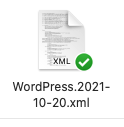
こちらが.xmlのファイルです
WordPressのエクスポートファイルはこのような.xmlのファイル名でダウンロードされます。
ちなみに、ダウンロードされた場合に自動でパソコン(ブラウザ)が表示させようとする場合に、「このファイルを何のソフトで開くか」聞かれますが、開く必要はありません。

【応用編】エクスポートファイルを細かく指定してダウンロードする方法
エクスポートファイルには、お問い合わせフォームなどのプラグインで生成したページ等まとめてダウンロードされます。
ワードプレスのエクスポートされるファイルの内容
[su_list icon=”icon: check-square” icon_color=”#1163f3″ indent=”24″]
- 投稿
- 固定ページ
- カテゴリー
- メニュー
- ウィジェット
- プラグインで作ったページ
- メディアに入っている画像等のファイル
[/su_list]
個別にダウンロード(エクスポート)をする方法
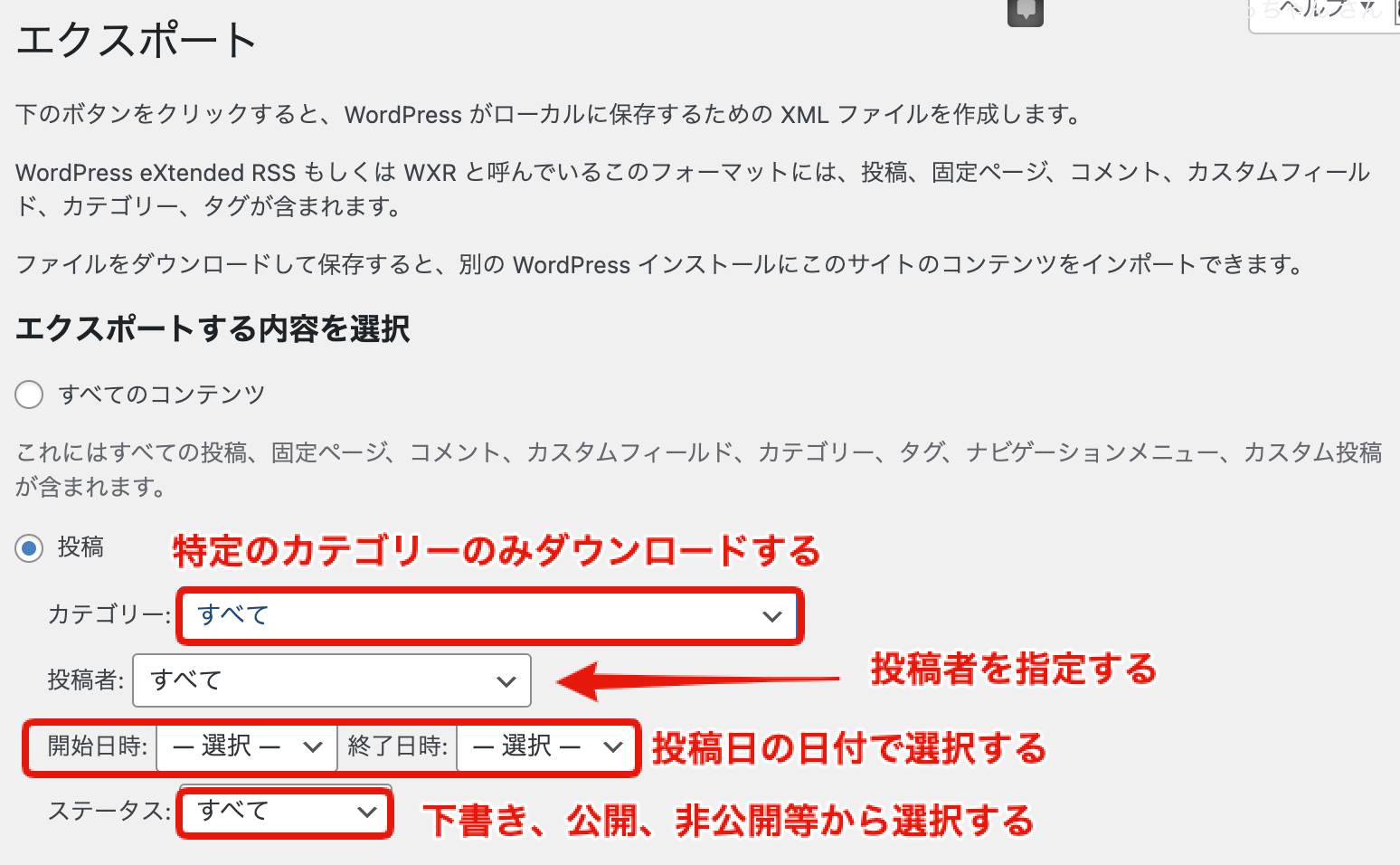
全部のファイルが必要ない場合は個別にダウンロード(エクスポート)をすることができます。
[su_list icon=”icon: check-square” icon_color=”#1163f3″ indent=”24″]
- 投稿者を指定してエクスポートをする
- 投稿の場合は、カテゴリーを指定してエクスポートをする
- 開始日時(何年何月)〜終了日時(何年何月)を指定してエクスポートをする
- 下書き、公開、非公開などのステータスを指定してエクスポートをする
[/su_list]
投稿の詳細なエクスポート方法
固定ページの詳細なエクスポート方法
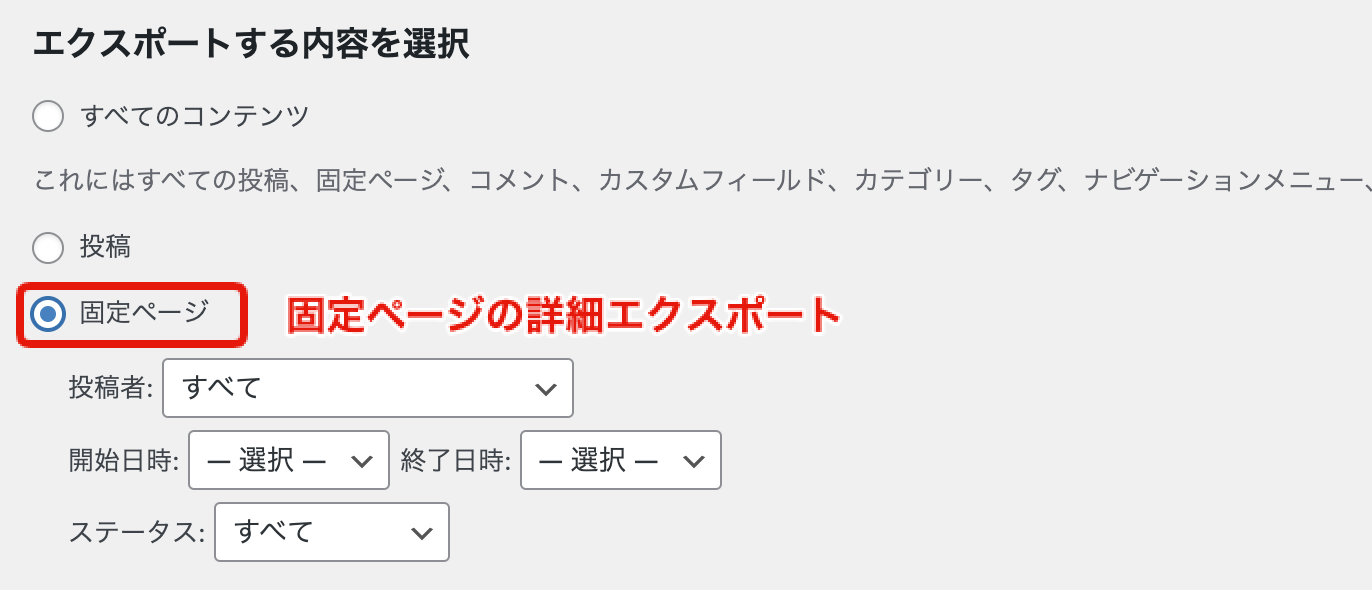
このように詳細に指定してエクスポートをすることができます。